블로그 쓰다 짜증나서 만든 클립보드 저장 툴, EasyClipStash
블로그에 이미지 올리는 과정이 번거로워 클립보드를 바로 파일로 저장하는 툴을 만들고, 그 과정에서 겪은 일들을 정리했습니다.
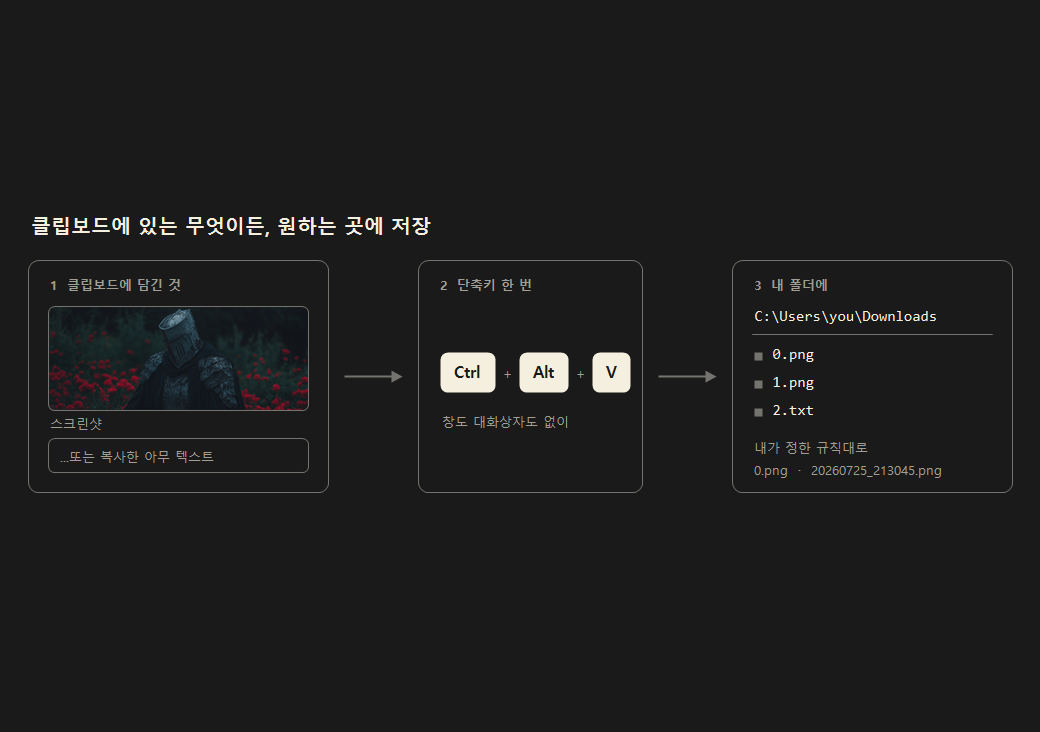
계기
블로그에 글을 쓸 때 이미지 한 장 넣으려면 이런 짓을 한다.
Win+Shift+S로 화면을 캡처하고- 그림판을 열어서
- 붙여넣고
Ctrl+S를 누르고- 블로그 이미지 폴더를 찾아 들어가서
4.png다음이니까…5.png로 저장
그리고 마크다운에 를 직접 타이핑한다.
한 장이면 참을 만한데, 글 하나에 이미지가 열 장씩 들어가면 이게 다 반복된다.
게다가 중간에 한 장 지우고 다시 캡처하다 보면 번호가 꼬여서, 나중에 폴더 열어보면 7.png가 두 개거나 6.png가 비어 있거나 한다.
이걸 편하게 하고 싶어서 툴 하나 있으면 좋을거 같았다.
이미 있는 걸로는 왜 안 됐나
일단 이미 있는 방법들부터 찾아봤다.
1. 윈도우 캡처 도구의 자동 저장
캡처하면 스크린샷 2026-07-23 213045.png 같은 이름으로 사진 폴더에 알아서 저장해준다.
그런데 내가 원하는 건 저 이름이 아니었다. 블로그 글 폴더 안에서 0.png, 1.png로 순서대로 쌓이길 원했다. 저장 위치도 고정이라 손댈 수가 없었다.
2. 클립보드 기록 Win+V
이건 붙여넣기를 도와주는 기능이지, 파일로 만들어주는 기능이 아니다.
3. 캡처 툴들
기능이 훨씬 많다. 자르기, 화살표, 모자이크, 스크롤 캡처, 업로드… 근데 내가 필요한 건 그중에 하나도 없었다.
필요한 건 “지금 클립보드에 있는 걸 내가 정한 이름으로 내가 정한 폴더에 저장” 이것뿐이었다.
그리고 결정적으로, 내가 붙이는 이미지가 전부 캡처인 것도 아니었다. 웹에서 복사한 이미지, 슬랙에서 복사한 이미지, 그냥 복사한 텍스트 덩어리도 있었다.
이런 건 캡처 도구가 도와주지 않는다. 어차피 클립보드에는 이미 들어와 있는데 말이다.
그래서 클립보드에 있는 거면 뭐든 저장한다, 이거 하나만 하는 툴을 만들기로 했다.
만든 것
EasyClipStash다. 윈도우 트레이에 상주하다가 단축키를 누르면 클립보드를 저장한다.
 동작 방식
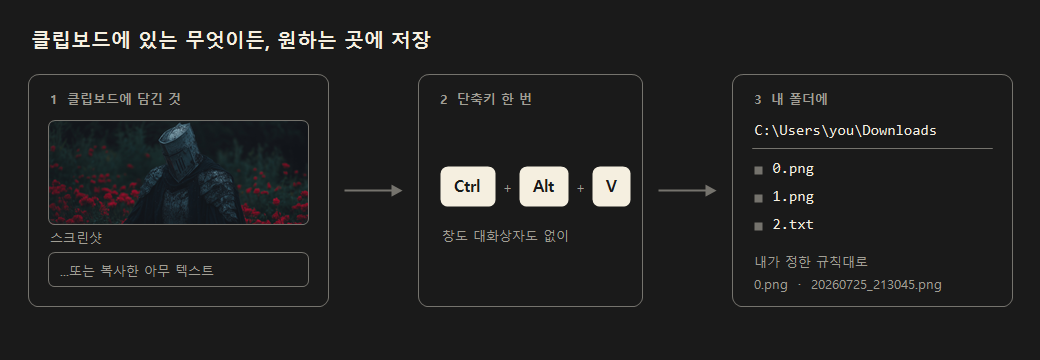
동작 방식
지금 내 작업 흐름은 이렇게 바뀌었다.
Win+Shift+S로 캡처Ctrl+Alt+V- 글에
Ctrl+V
훨씬 편해졌다. 캡쳐하고, 단축키 누르고, 마크다운 이미지 양식 붙여넣으면 끝이다!
이미지면 이미지로, 텍스트면 텍스트 파일로 알아서 나눠 저장한다.
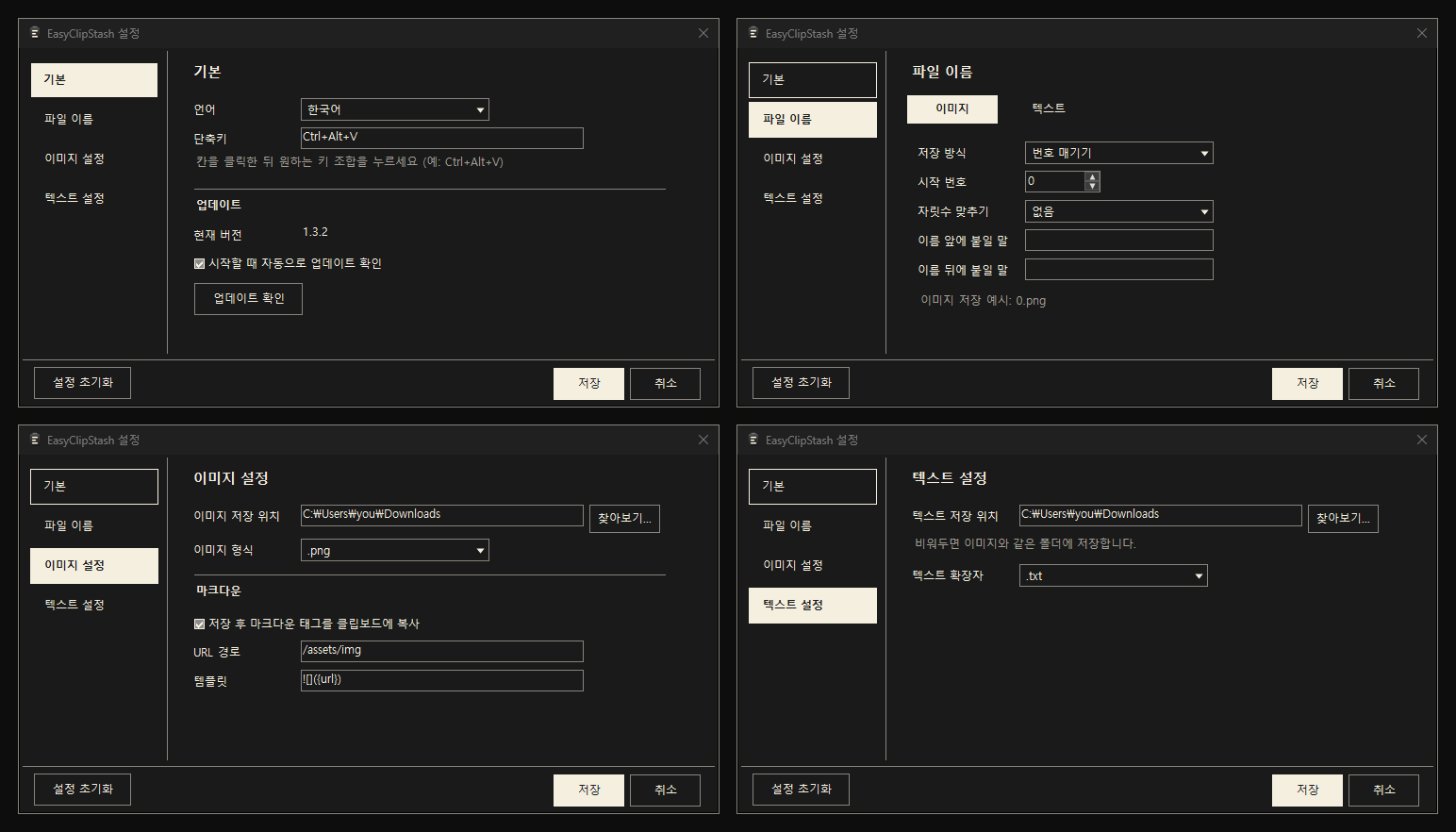
이미지랑 텍스트에 각각 다른 폴더와 다른 이름 규칙을 줄 수 있어서, 나는 이미지는 블로그 폴더에 번호로 쌓이고 텍스트는 다운로드 폴더에 날짜로 쌓이게 해뒀다.
 설정 창
설정 창
이름 규칙은 세 가지 중에 고른다.
| 방식 | 예시 |
|---|---|
| 번호 매기기 | 0.png, 1.png |
| 날짜_시간 | 20260724_213045.png |
| 날짜_순번 | 20260724_1.png |
여기서 신경 쓴 건 정규식이나 포맷 문자열을 안 쓴다는 거다.
{date:yyyyMMdd}_{seq:000} 같은 걸 넣게 하면 만들기는 훨씬 쉽다. 근데 그러면 결국 나만 쓸 수 있는 툴이 된다. 그래서 드롭다운이랑 체크박스만으로 되게 했다. 이름에 “Easy”를 붙인 이유이기도 하다.
번호 매기기는 폴더를 훑어서 가장 큰 번호를 찾고 그다음 번호를 쓴다. 그래서 중간에 파일을 지워도 번호가 안 겹친다.
만들면서 의외였던 것들
이런 걸 파고들 줄 알았으면 시작을 안 했을 텐데, 만들다 보니 생각도 못 한 곳에서 막혔다.
1. 알림이 안 뜬다
캡처 도구로 캡처하면 “캡처 저장됨” 알림이 뜨는데, 그 직후에 단축키를 누르면 내 앱 알림이 안 보였다.
없어진 게 아니라 8초쯤 뒤에 나타났다. 윈도우 알림이 시스템 전체에서 한 번에 하나씩만 표시되는 구조라, 앞의 알림이 사라질 때까지 줄을 서 있었던 거다.
문제는 이 앱의 주 사용 흐름이 정확히 “캡처 직후 저장”이라는 거다. 쓸 때마다 매번 걸린다는 뜻이다.
결국 윈도우 알림을 안 쓰고 알림 창을 직접 만들었다. 이왕 만든 김에 화면 어디에 띄울지 9방향 중에 고를 수 있게 해뒀다.
2. 자기 자신을 업데이트하는 것
새 버전이 나오면 설정 창에서 버튼 한 번으로 업데이트되게 하고 싶었는데, 실행 중인 exe는 자기 자신을 덮어쓸 수 없다.
그런데 이름은 바꿀 수 있더라.
그래서 자기 이름을 .old로 바꾸고, 그 자리에 새 파일을 놓고, 새 걸 실행하고, 자기는 종료하는 식으로 돌아간다. 다음에 켜질 때 .old를 지운다.
3. 받은 파일을 검증해야 한다는 것
업데이트가 인터넷에서 파일을 받아서 실행 파일을 갈아치우는 동작이다 보니, 받은 게 진짜 내가 올린 파일인지 확인이 필요했다.
그래서 릴리스할 때 체크섬을 같이 올리고, 받은 파일이랑 안 맞으면 설치를 안 한다. 체크섬이 아예 없어도 설치를 안 한다.
참고로 이번에도 코드 대부분은 AI로 짰고, 한 줄 한 줄 뜯어보면서 만들진 않았다. 내가 필요해서 만든 도구고 내 손에서 잘 돌아가는 게 우선이었다.
안 만든 것
만들다 보면 계속 뭔가 더 붙이고 싶어진다. 캡처도 되면 좋겠고, 자르기도 되면 좋겠고, 어디 업로드도 되면 좋겠고…
근데 그러기 시작하면 이미 있는 캡처 툴들이랑 똑같아진다. 그럴 거면 내가 만들 이유가 없다.
그래서 README에 하지 않을 것을 아예 적어뒀다.
- 화면 캡처 자체 (
Win+Shift+S그대로 쓰면 된다) - 이미지 편집 (자르기, 주석, 모자이크)
- 화면 녹화
- 업로드, 클라우드 연동
- 클립보드 기록 관리 (
Win+V가 있다)
나중에 내가 다시 보려고 적어둔 것이기도 하다.
써보시려면
릴리스 페이지에서 zip을 받아서 압축 풀고 실행하면 된다. 설치 과정도, .NET 런타임 설치도 필요 없다. 폴더를 지우면 그대로 삭제된다.
서명되지 않은 실행 파일이라 처음 실행할 때 “PC 보호” 경고가 뜬다. 추가 정보 → 실행을 누르면 된다.
기본 단축키는 Ctrl+Alt+V, 기본 저장 위치는 다운로드 폴더다. 트레이 아이콘을 더블클릭하면 설정 창이 열린다.
MIT 라이선스고 소스는 깃허브에 있다. 버그 제보나 아이디어는 언제든 환영입니다~~
나처럼 블로그에 이미지 올리는 게 귀찮았다면 한 번 써보시길.
참고